
主题
搜「微信记录导出」的人,最后大多卡在同一个地方:备份做完了,文件却打不开。
这篇把两件事拆开讲—— 备份和 归档导出分别解决什么问题、微信官方做到哪一步、以及把聊天记录和通讯录导成 HTML / PDF / Excel 的完整三步操作。全程配真实界面截图。
💡
**一句话结论:**想换手机别丢,用微信官方「备份与还原」;想随时能翻、能搜、能存十年,导出成 HTML / PDF / Excel。两者不能互相替代。
1. 一、先分清:备份和归档是两件事
很多人以为「备份到电脑」就等于「导出来了」,其实产物完全不同。
对比项 | 微信官方备份 | 归档式导出 |
|---|---|---|
产物 | 加密数据包 | HTML / PDF / XLSX 文件 |
双击能打开 | 不能 | 能 |
能搜关键词 | 不能 | 能,HTML 和 PDF 都可以 |
能还原回手机 | 能 | 不能 |
典型用途 | 换机、防丢、意外恢复 | 存档、检索、打印、整理 |
关键差别在第二行: 官方的备份包只能由微信自己读取。所以你备份了 20G 到电脑上,想找 2021 年某个人说过的一句话,还是得打开手机一屏屏翻。
2. 二、微信官方能做和不能做的
2.1 能做的三件事
- 电脑端备份聊天记录:手机和电脑连同一个 WiFi,电脑版微信左下角菜单 →「备份和还原」→「备份聊天记录到电脑」,手机上勾选会话确认即可。
- 换机迁移:新手机生成二维码,旧手机扫码,端到端加密直传,全程不经服务器。
- 导出个人资料:「我 → 设置 → 隐私 → 个人信息与权限 → 导出个人资料」,提交申请后微信会把服务器侧属于你的账号数据打包,发下载链接到你绑定的邮箱。
2.2 做不到的两件事
- 不给可读文件:备份包不可读、不可拆,不能只取其中某一段会话。
- 没有「把好友列表导出成表格」的功能:通讯录最多只能同步到手机系统通讯录,出来是一堆联系人条目,不是一份能筛选、能排序、能标备注的表格。如果你要的是表格,官方这条路走不通。
3. 三、归档导出:三步操作(配图)
下面用 Wemory 微忆 演示完整流程。它读的是电脑本地已经存在的微信数据,全程在本机处理,不上传。环境:Windows 10 / 11 x64。
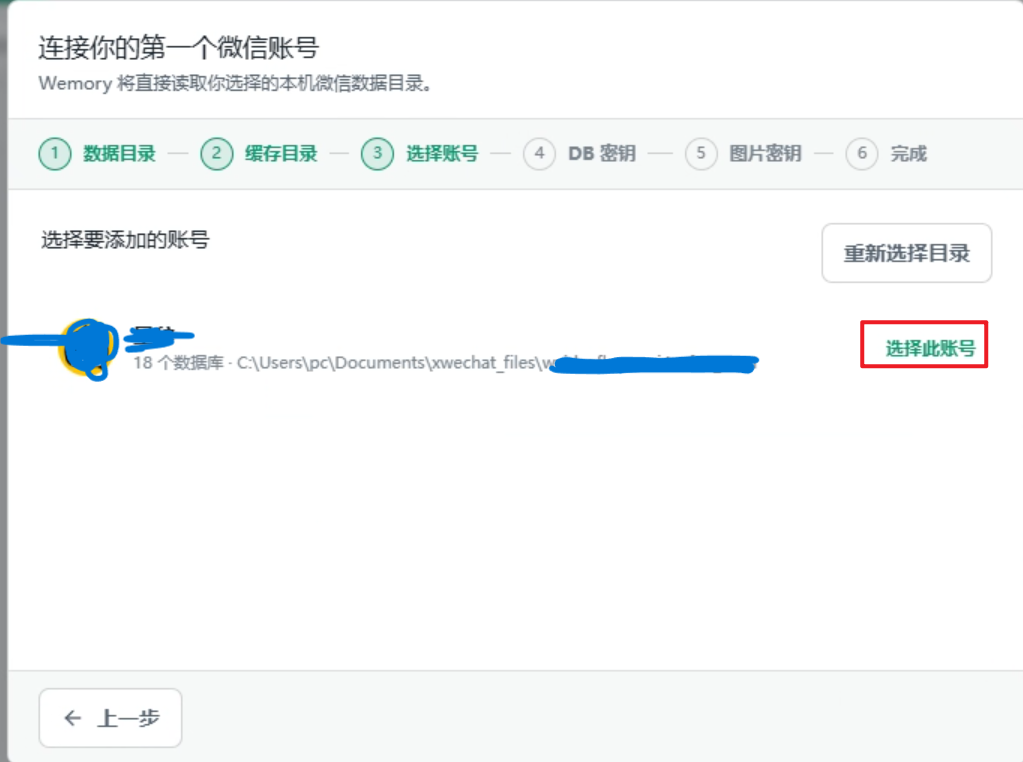
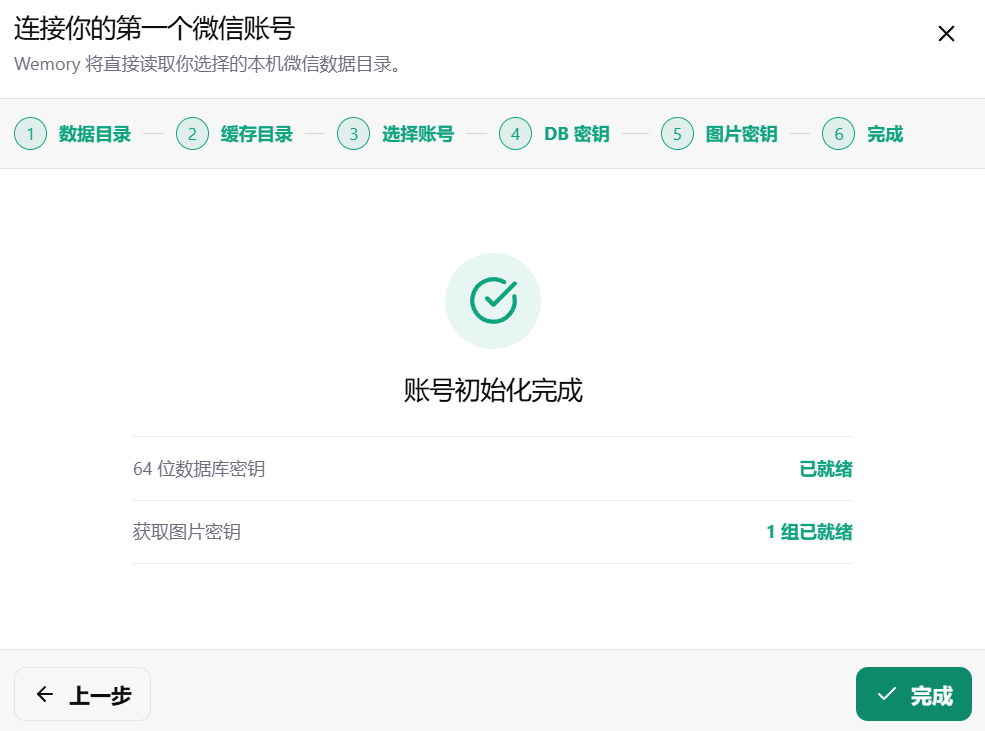
3.1 第一步:连接微信数据目录
启动后先选数据目录,再选要连接的账号。
💡
第一次连接会慢一些,因为要识别本地数据并建立索引。这不是卡死,索引建好之后再进来就快了。

3.2 第二步:浏览与筛选
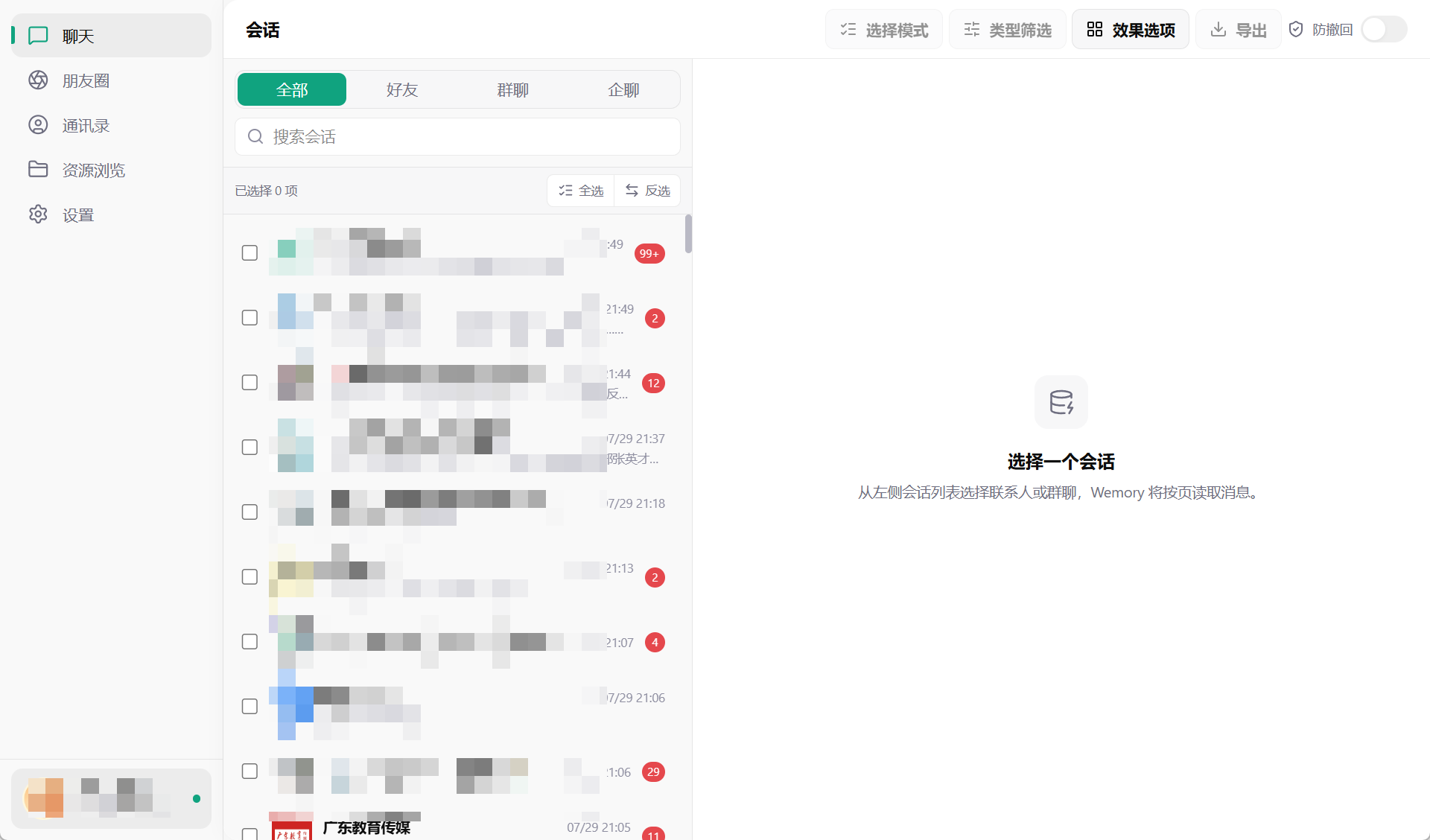
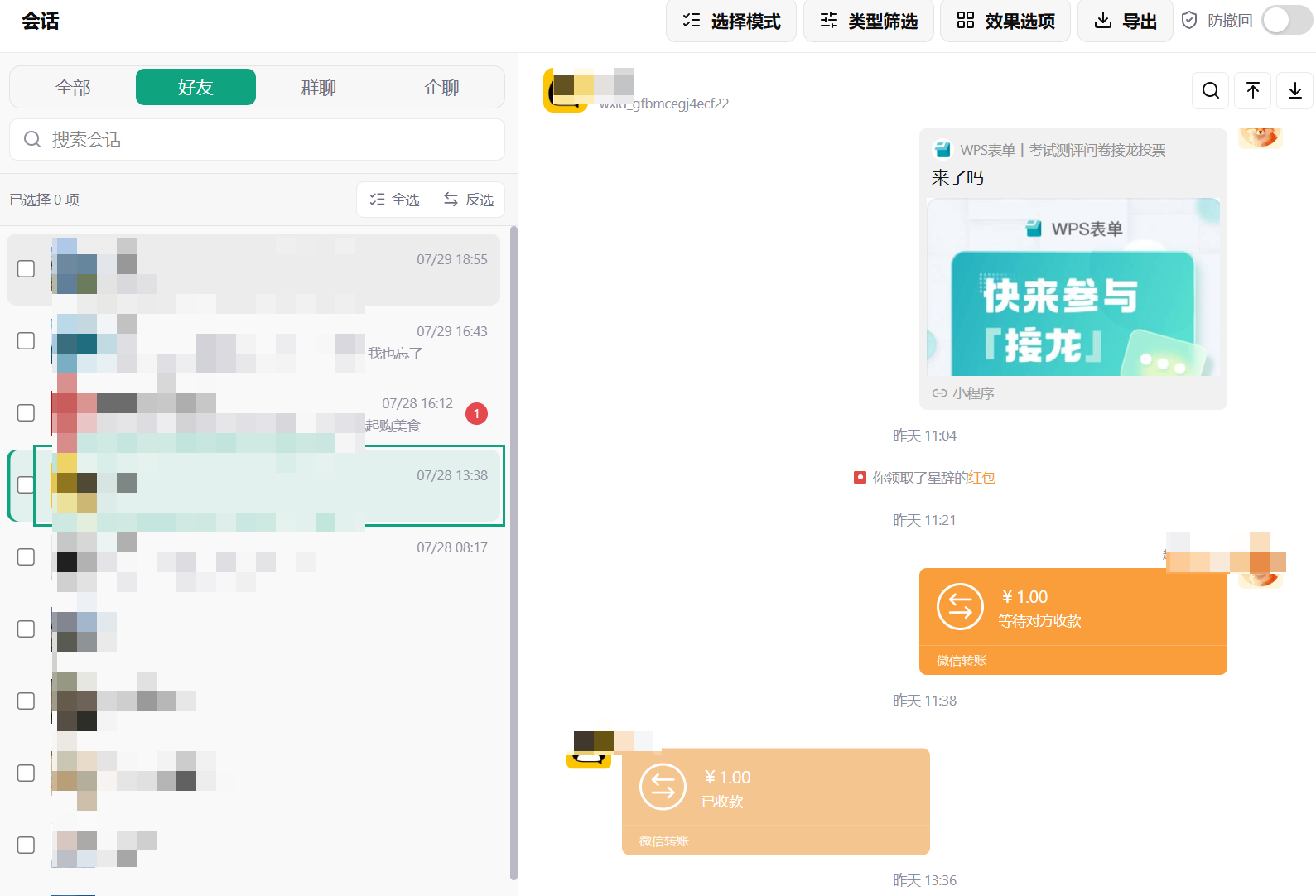
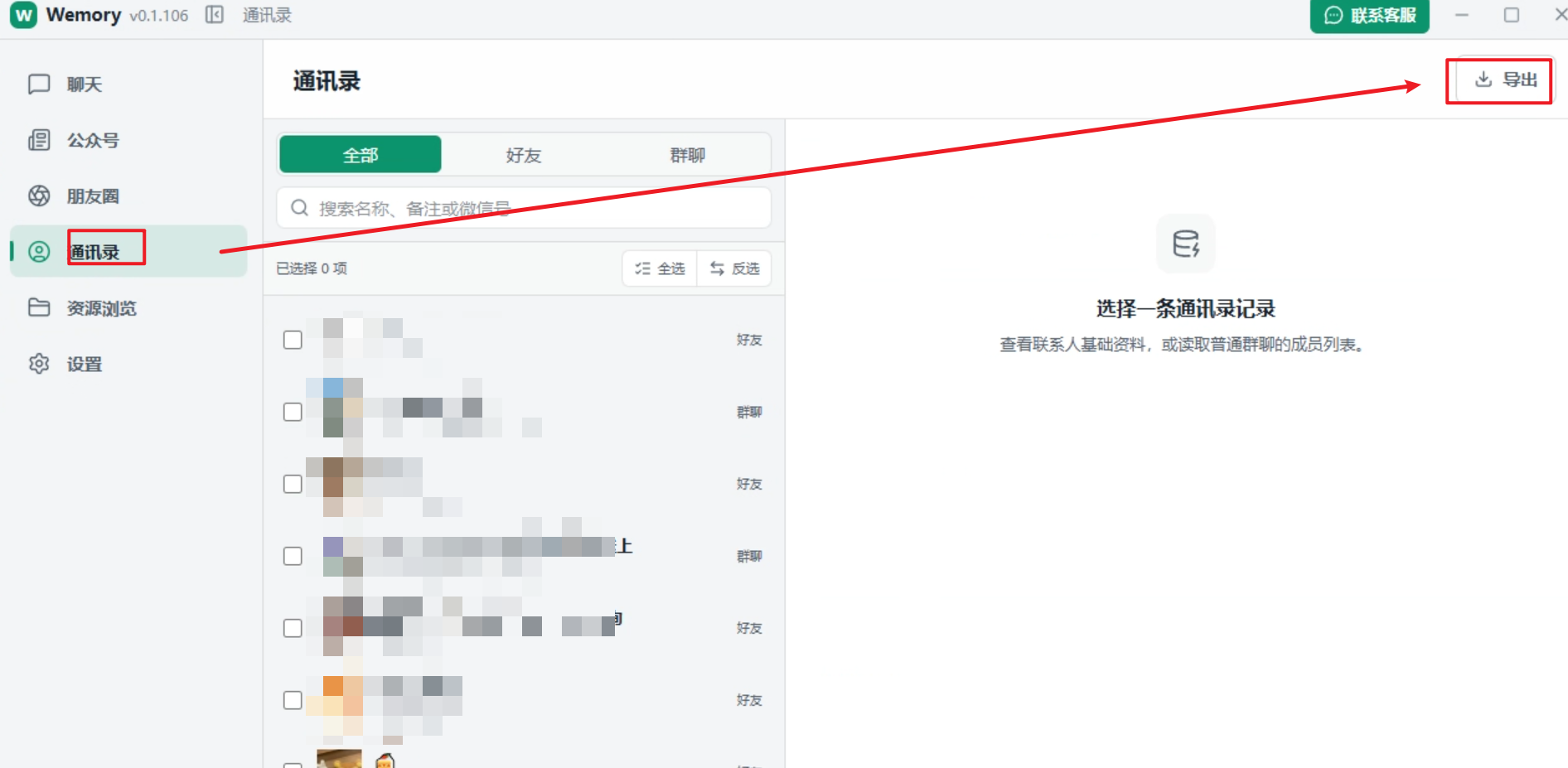
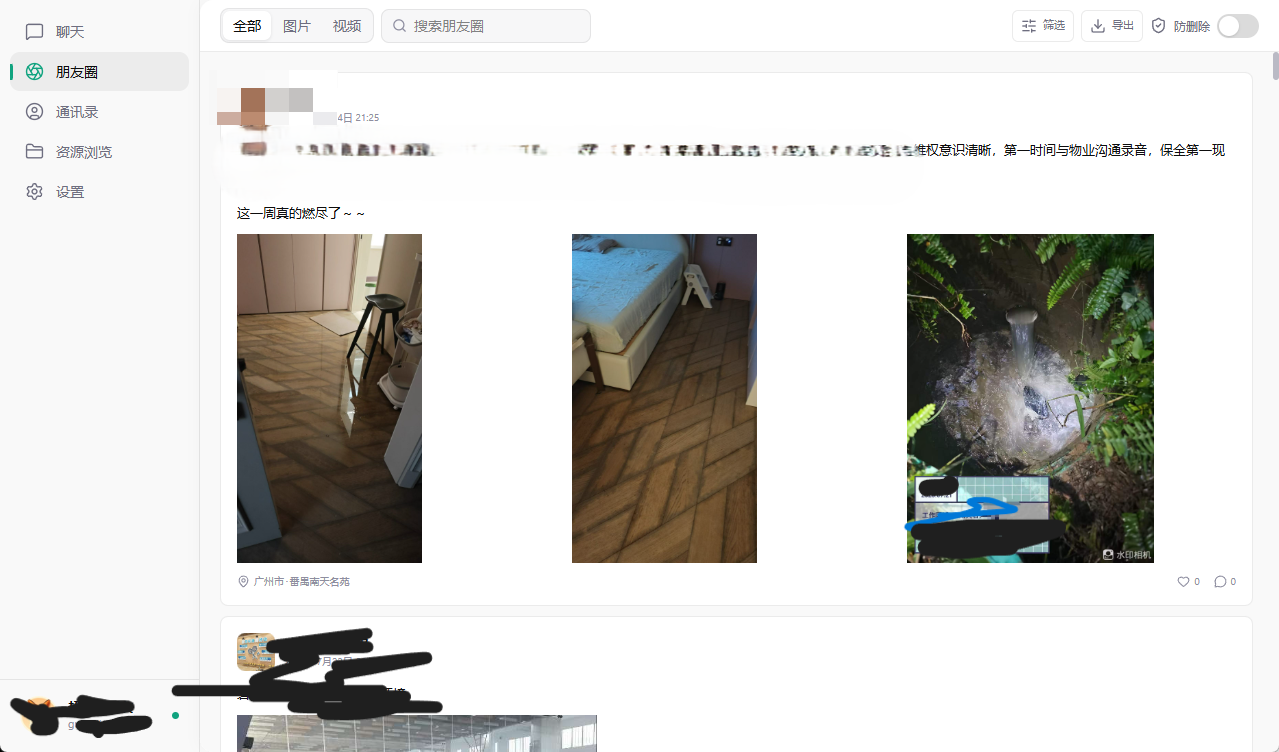
连接后有三个视图:聊天、朋友圈、通讯录。图片、视频、语音也能在这一层直接浏览。
这一步真正的价值是 先筛后导——先在界面里找到你要的那几个会话,看准了再导出,而不是导完全量再删。既省时间,也少生成一堆用不上的文件。
3.3 第三步:导出聊天记录
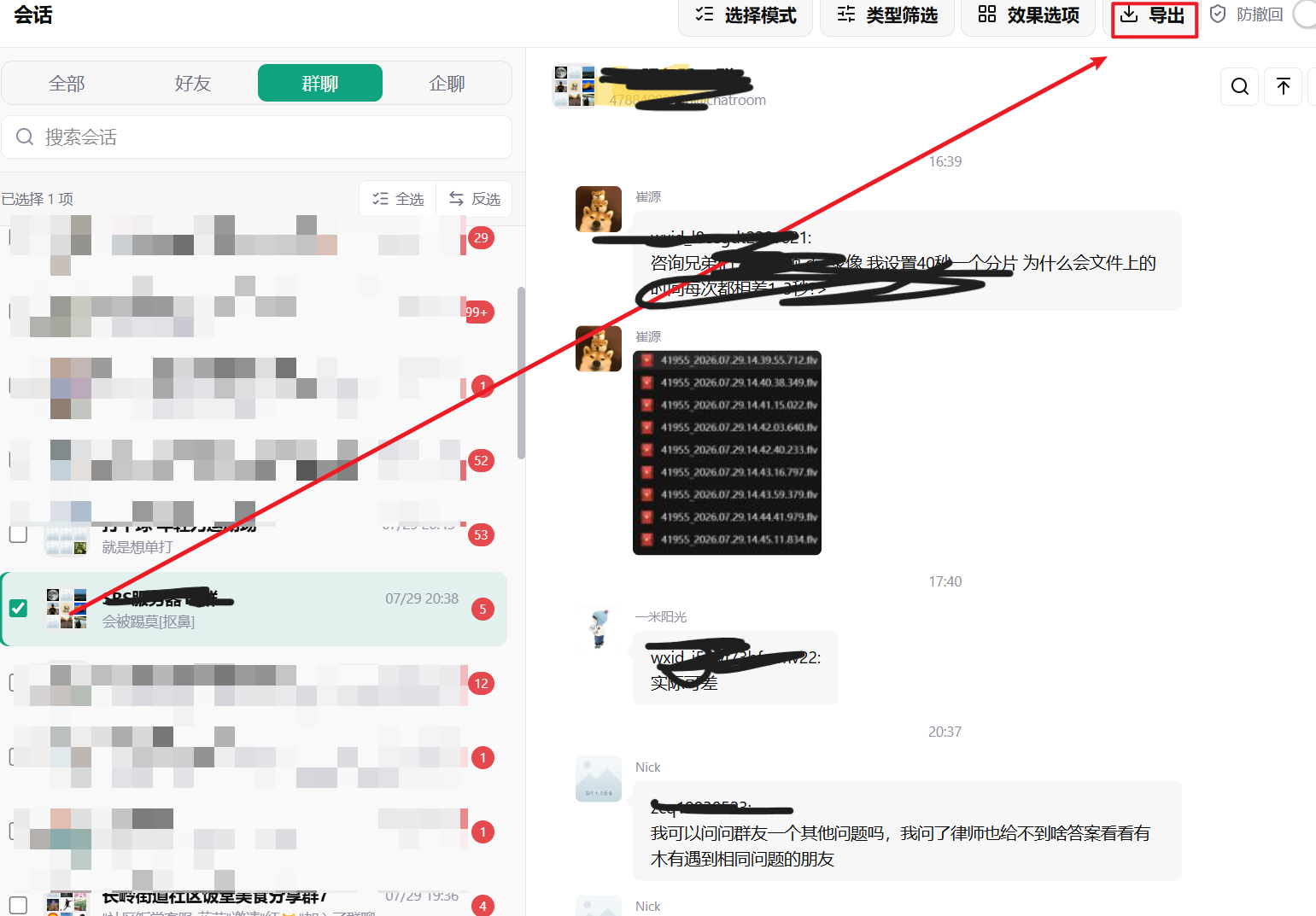
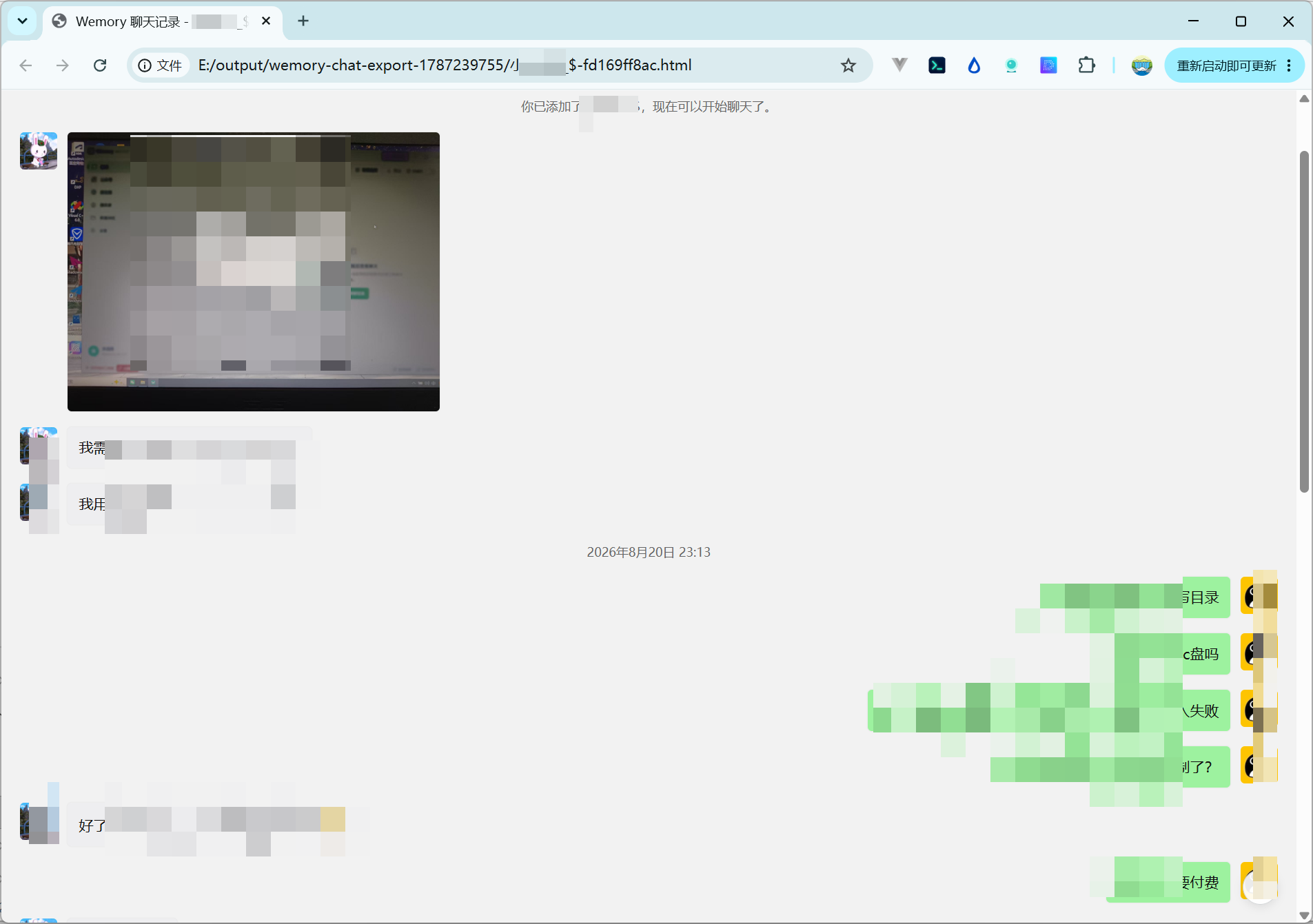
选中会话或消息,选格式,导出。聊天记录支持 HTML、PDF、Excel 三种格式。
3.4 导出前值得调的三个设置
导出前可以设定显示内容和范围,这几项直接决定出来的文件好不好用。

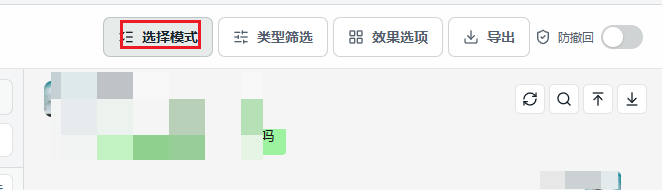
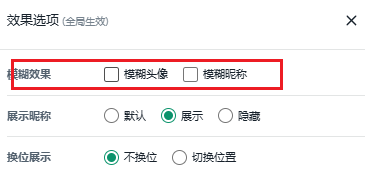
其中 隐私设置最容易被忽略。导出文件往往要发给别人或者长期留存,建议在导出这一步就把敏感字段处理掉,而不是事后再手工涂抹——事后处理一定会漏。
3.5 导出通讯录和群成员
通讯录只占 XLSX 这一种格式,因为它的数据结构本身就是二维表。好友列表和群成员列表可以分开导出。

它的实际用处往往不是「备份」,而是 整理:客户资源归档、清理长期无互动的好友、按标签重新分组,对着表格操作比在客户端里一个个点要快一个量级。
💡
**一个绕不过去的点:**表格里能不能看到手机号,取决于对方是否开启了「通过手机号找到我」。对方关掉,你导出来就只有微信号和昵称。这是微信侧的隐私策略,任何工具都补不全。
4. 四、三种格式怎么选
格式 | 适合什么 | 说明 |
|---|---|---|
HTML | 日常归档首选 | 双击在浏览器打开,图文混排保真度最高,Ctrl+F 可全文检索 |
打印、提交、留证 | 版式固定、可分页打印、内容不易被随手修改 | |
XLSX | 通讯录、二次整理 | 结构化数据,适合筛选、分组、统计 |
对应关系:聊天记录三种都支持,朋友圈支持 HTML 和 PDF,通讯录只有 XLSX。
5. 五、补充:本机数据还能接 MCP
如果你不只是想看,而是想让别的工具读取这些本地数据,软件里可以打开 MCP 服务,把地址和访问令牌复制给支持 MCP 的工具(比如 Codex、WorkBuddy),让它按需读取本机数据。
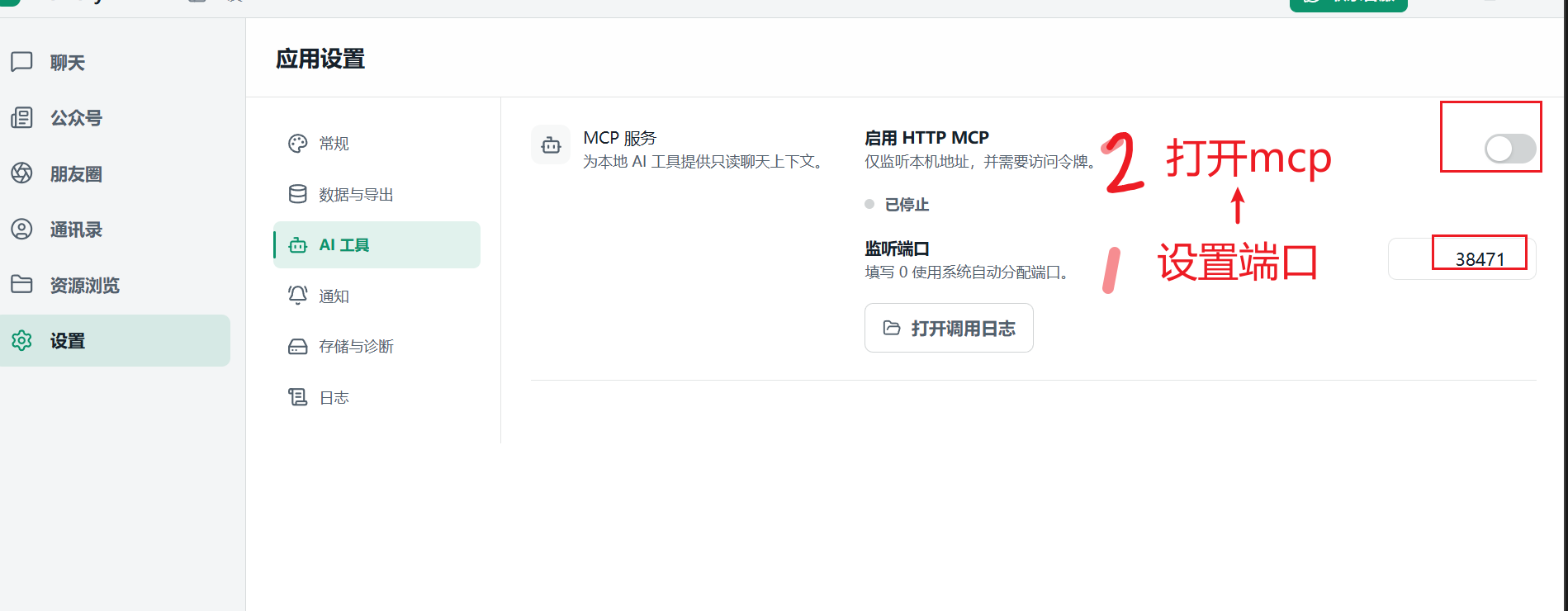
这一层也是本机通信,不经过外部服务器。不需要的话保持关闭即可,不影响导出功能。
6. 六、必须知道的边界
这段比功能重要。知道工具做不到什么,比知道它能做什么更省时间。
- **只能读电脑本地仍然存在的数据。**手机上有、但从没同步到电脑的会话读不到;本地已经删掉的也读不到。
- **不能恢复已删除的记录。**那是另一个问题域,这类工具都不解决。任何声称能恢复已删消息的,都建议谨慎对待。
- **不上传聊天数据,不与微信服务器交互。**联网仅用于更新、激活和下载必要组件。这条可以自己验:断网导出一次,能成就是本地的。
- **导出是单向的。**HTML / PDF / XLSX 无法还原回客户端,要还原请走官方备份。
- 仅限导出本人账号数据。
- **目前只支持 Windows 10 / 11 x64。**Mac 用户暂时用不了。
7. 七、常见问题
7.1 导出的 HTML 换台电脑还能打开吗?
能。HTML 是独立文件,不依赖原软件。但如果附件是外链引用,换机器后图片、语音可能缺失,归档时建议整个目录一起拷贝或打包。
7.2 PDF 和 HTML 该选哪个?
要「能看、能搜、保留原样」选 HTML;要「能打印、能提交、不会被改」选 PDF。我一般两个都导一份,HTML 自己留着翻,PDF 备着。
7.3 通讯录导出来为什么缺手机号?
对方隐私设置决定的,见上文那段提醒,工具层面补不了。
7.4 会不会改我微信原来的数据?
不会。导出的过程是只读的,导完之后手机和电脑上的微信数据跟之前一模一样。
7.5 需要 root 或者越狱吗?
不需要。它读的是电脑上微信自己存下来的本地数据,不涉及手机系统权限。
7.6 导出要多久?
取决于数据量。首次连接要建索引,会慢一些;之后操作快很多。建议先导一个小会话试水,再导全量。
7.7 会不会把我的聊天记录上传?
公开说明是不上传聊天数据和用户信息,不与微信服务器交互,联网仅用于更新、激活和下载必要组件。想验证就断网导一次。
7.8 支持 Mac 吗?
目前不支持,只有 Windows 版本。
8. 八、小结
选型其实只有一句话:
📌
**要还原 → 官方备份;要可读归档 → 开放格式导出;只要图片和文件 → 直接拷本地资源目录。**三条路互不替代。
先判断自己属于哪一类,再去看工具的功能列表,能省掉大部分试错。
文中演示工具:Wemory 微忆,官网 wemory.bytefuse.cn,帮助文档 wemory.chituhub.com/help。
本文功能描述依据产品官网与帮助文档公开说明核对,导出格式与平台支持以实际版本为准。