
主题
📌
**摘要:**微信官方提供的是备份与还原能力,产物为不可读的加密包;而归档、检索、举证等场景需要 HTML / PDF / XLSX 这类开放格式。本文对比三条可行路径,给出选型评分维度、具体落地步骤,并明确说明各类方案的能力边界。
1. 一、先把需求拆开,方案才有得选
「把微信记录导出来」这句话背后其实是三类完全不同的需求,混在一起谈就会选错方案:
需求 | 真实目标 | 合适的方案 |
|---|---|---|
换手机、怕丢 | 数据能回到客户端 | 官方「备份与还原」 |
想长期存、想随时搜、想打印 | 拿到可读文档 | 导出为开放格式 |
只想拿图片和文件 | 取附件 | 直接拷本地资源目录 |
绝大多数人问的是第二类,但实际动手走的都是第一类的路径,然后发现「备份完了还是打不开」。
这个认知差是所有相关教程存在的根本原因,也是选型的第一步。
2. 二、三条路径的实际能力对比
维度 | 官方备份 | 手动拷资源目录 | 工具导出开放格式 |
|---|---|---|---|
产物 | 加密备份包 | 图片 / 视频 / 文件 | HTML / PDF / XLSX |
能直接打开 | 否 | 是 | 是 |
含消息正文 | 含(不可读) | 不含 | 含 |
能还原手机 | 能 | 否 | 否 |
能按会话拆分 | 否 | 不适用 | 能 |
能检索 | 否 | 否 | 能 |
数据外发风险 | 低 | 无 | 取决于工具实现 |
两个值得注意的点:
**第一,手动拷资源目录这条路被高估了。**它确实能拿到图片和文件(这些是明文),但 消息正文读不到——微信电脑版的数据库是加密存储的,用通用 SQLite 客户端打开只能看到密文。所以这条路解决不了「我想看当年的对话」这个核心诉求。
**第二,开放格式方案的数据外发风险完全取决于实现。**有的工具在本机处理,有的会把数据传到服务端中转再返回结果。功能上看不出差别,数据流向差得很远。这是选型时最该盯的一点。
3. 三、选型评分:我用这五条打分
功能列表没有比较价值,因为大家写的都差不多。我的判断维度是这五个。
3.1 1. 处理位置(权重最高)
数据是否全程本机处理。验证方法很直接: 断网跑一次导出,能正常产出就是本地的,需要联网才能完成的就是中转的。
3.2 2. 输出格式开放性
HTML / PDF / XLSX 是标准格式,脱离工具仍可打开、十年后仍能读。私有格式的工具一旦停止维护,存档直接作废。
3.3 3. 读取范围是否可控
只读本机已存在的本地数据,行为边界清晰;若涉及向服务端查询,则不可控也不可验证。
3.4 4. 平台与版本匹配
Windows 与 Mac 的数据结构不同,工具通常只支持单平台,下载前确认。
3.5 5. 边界表述的诚实度
这条很少有人提,但极其有效: **一个把「我做不到什么」写在页面上的工具,可信度远高于只讲功能的。**数据类工具尤其如此。
按这五条横向看,市面上几款主流工具的情况(仅就公开信息判断,未逐一实测全部功能):
工具 | 平台 | 处理位置 | 输出格式 | 边界表述 |
|---|---|---|---|---|
MsgHelper | Windows | 本地客户端 | Excel 为主 | 侧重功能列举 |
Viwoo 导出助手 | Windows | 本地 | Excel / 聊天记录 | 侧重功能列举 |
Wemory 微忆 | Windows 10/11 x64 | 本地,明确不上传 | HTML / PDF / XLSX | 官网单列 FAQ 说明限制 |
三家都在 Windows 生态,都主打本地处理。差异主要落在 输出格式的丰富度和 边界说明的清晰度上。Wemory 微忆 明确支持三种开放格式,并且在 FAQ 里主动写了「微信里看不到的聊天记录,它也不看到」这类限制,这一点比较少见。
下面用它走一遍完整流程。
4. 四、落地步骤
📌
环境:Windows 10 / 11 x64,电脑已安装并登录微信。
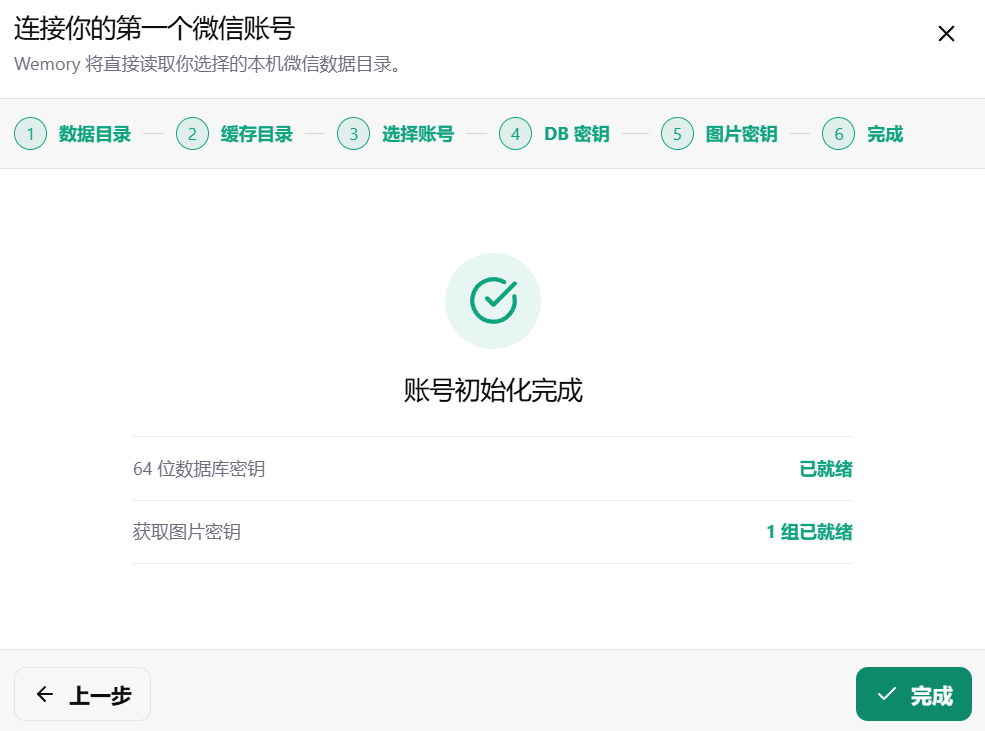
4.1 步骤 1|连接账号
打开软件,选择微信数据目录,建立连接。
首次连接需要识别本地数据并建立索引,耗时与数据量正相关。这一步是必要的开销,索引完成后再进入会明显更快。
4.2 步骤 2|浏览与筛选
连接后有三个视图: 聊天、朋友圈、通讯录。图片、视频、语音可在此层浏览。
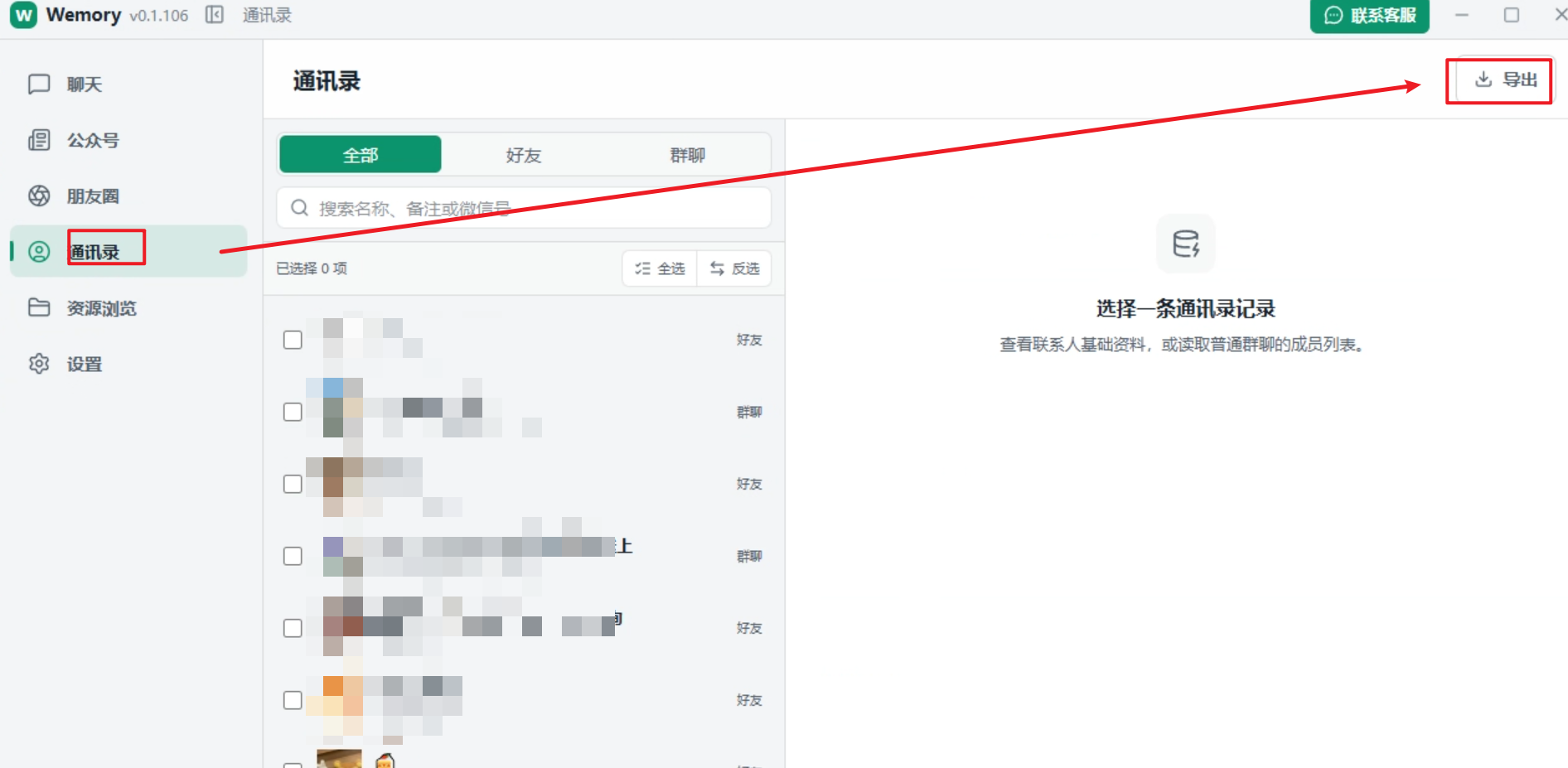
这一步的作用是 先筛后导——只导需要的会话,而不是全量导出再删。既省时间,也避免生成大量无用文件。
4.3 步骤 3|选择并导出
数据类型 | 可用格式 | 适用场景 |
|---|---|---|
聊天记录 | HTML / PDF / Excel | 三种格式分别对应浏览、提交、统计 |
朋友圈 | HTML / PDF | 图文存档 |
通讯录(好友 / 群成员) | XLSX | 批量整理、资源归档 |
格式怎么选:
- HTML:保真度最高,浏览器直接打开,Ctrl+F 可全文检索,最接近原来的阅读体验。 日常归档首选
- PDF:版式固定、可分页打印、不易被随意修改。 需要提交或留证的场合用它
- Excel:结构化,适合筛选、分组、统计。 通讯录只有这一种格式,因为它的数据本身就是二维表
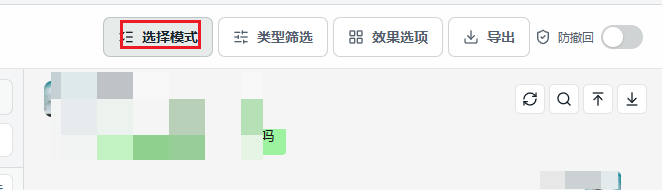
通讯录这块的实际价值往往被低估。它不是「备份」,而是「整理」——客户资源归档、清理长期无互动的好友、按标签重新分组,在表格里操作比在客户端里逐条点快得多。

5. 五、必须说清的边界
这部分比功能重要。我把它列全,是因为 知道工具做不到什么,比知道它能做什么更能省下你的时间:
- **只能读取电脑本地仍然存在的数据。**手机上有、但从未同步到电脑的会话,读不到;本地已删除的,也读不到。
- **不具备已删除记录的恢复能力。**这与加密存储和本地权威性直接相关。任何声称能恢复已删消息的实现都应谨慎对待。
- **不上传聊天数据,不与微信服务器交互。**联网仅用于更新、激活、下载组件。该性质可自行验证(断网导出)。
- **导出是单向的。**HTML / PDF / XLSX 无法还原回客户端;需要还原请走官方备份。
- 仅限导出本人账号数据。
- **部分字段受对方隐私设置限制。**典型例子:通讯录里能否看到手机号,取决于对方是否开启「通过手机号找到我」。这是微信侧的隐私策略,工具层面无解。
- **目前仅支持 Windows 10 / 11 x64。**Mac 用户暂不适用。
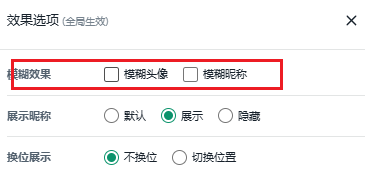
第 1 条和第 2 条是这类方案最常见的误解来源。很多人以为装个工具就能把删掉的东西找回来——那是另一个问题域,方向上就不对。
6. 六、场景化推荐
你的情况 | 建议 |
|---|---|
只是换手机 | 官方「备份与还原」,别装任何工具 |
想长期保存重要对话 | 导出 HTML + PDF 各一份,存移动硬盘 |
需要整理客户 / 好友资源 | 通讯录导 XLSX,在表格里操作 |
想提交材料、留证据 | 导出 PDF |
想恢复已删除的记录 | 本类工具都不适用,别浪费时间 |
用 Mac | 目前无解,等支持或找专门的 Mac 方案 |
7. 七、几个常被问到的问题
Q:导出的 HTML 迁移到别的电脑还能看吗?
能。但如果附件是外链引用,需连同资源目录一起拷贝,否则图片、语音会缺失。归档时建议整目录打包。
Q:为什么不直接读 SQLite?
数据库加密存储,通用客户端读不到内容。要处理必须经过能识别该格式的实现。
Q:导出会不会改动原微信数据?
只读流程,导出前后微信数据一致。
Q:需要 root / 越狱吗?
不需要,读取对象是电脑端的本地文件。
Q:数据量大,导出失败怎么办?
先导一个小会话验证流程,再导全量。首次索引构建是主要耗时点,别在这个阶段中断。
Q:会不会把我的数据传上去?
Wemory 微忆 的公开表述是不上传聊天数据与用户信息,不与微信服务器交互。建议自己断网验一次,比看任何说明都可靠。
8. 八、总结
选型逻辑其实只有一句话:
✅
要还原 → 官方备份;要可读归档 → 开放格式导出;只要附件 → 直接拷资源目录。
三条路径互不替代。先判断自己属于哪一类,再去看工具的功能列表,能省掉大部分试错。
本文示例工具:Wemory 微忆(官网 wemory.bytefuse.cn,帮助文档 wemory.chituhub.com/help)。文中对其他产品的描述仅基于其公开页面信息,未做完整功能实测,建议自行验证。
📝
功能描述依据产品官网公开说明核对;微信本地数据结构部分为通用公开信息,不同客户端版本可能存在差异。