
主题
📌
**摘要:**微信电脑版本地数据以加密数据库存储,官方「备份与还原」产出的是不可读的加密包,无法满足归档、检索、举证需求。本文梳理从本地数据到 HTML / PDF / XLSX 开放格式的可行路径,给出操作步骤、格式选型建议,以及这类方案的明确技术边界(只能读本机现存数据、不可恢复已删除记录)。
1. 0. 问题的起点
搜索「微信记录导出」的人,绝大多数会走到微信电脑版的「备份和还原」然后卡住。原因很简单:
那个功能产出的是备份包,不是文档。
从工程角度看这是两个完全不同的产物:备份包是为「还原回客户端」设计的,序列化格式私有、内容加密、不可拆取;而用户真正想要的往往是一份能双击打开、能检索、能交给别人看的文件。这两者在数据结构上就没有交集。
所以真正的问题不是「怎么点按钮」,而是「怎么把本地私有格式转成开放格式」。下面按这个思路梳理。
2. 1. 本地数据长什么样
微信电脑版登录后会在本地生成数据目录(默认在用户目录下,可在设置中查看实际路径)。这个目录大致分两块:
- 数据库文件:消息、联系人、会话索引等,通常是若干 MSG*.db 之类的文件
- 资源目录:图片、视频、文件、语音等二进制附件,按类型分目录存放
关键点: 这些数据库是加密存储的(业界普遍认为其采用 SQLCipher 一类方案)。这意味着你用任何通用 SQLite 客户端直接打开,看到的都是加密后的字节,读不出表结构,更读不出消息内容。
所以「手动提取 WeChat Files 文件夹」这条路,只对附件(图片、视频、文件)有效——那些是明文文件,拷出来就能用。 消息正文不行。
很多教程到这一步就含糊过去了,实际上这是整个流程里最硬的一道墙:能读取这批数据的只有两种实现——微信客户端自己,以及针对该格式做了适配的专用工具。这也是为什么这块的工具生态一直存在。

3. 2. 三类可行路径的横向对比
路径 | 产物 | 可读性 | 可还原手机 | 主要限制 |
|---|---|---|---|---|
官方「备份与还原」 | 加密备份包 | 不可读 | 可 | 不可拆取、不可检索、不可转格式 |
手动提取资源目录 | 图片 / 视频 / 文件 | 可读 | 不可 | 只覆盖附件,消息正文读不到 |
工具导出为开放格式 | HTML / PDF / XLSX | 可读 | 不可 | 只能读本机现存数据 |
第三条是从「要能看」这个需求出发唯一成立的路径。但工具之间差异很大,选型要看三件事:
① 处理位置:数据在本机处理,还是被上传到对方服务器中转。后者功能上没区别,但数据流向完全不可控。
② 输出格式:HTML / PDF / XLSX 属于开放格式,脱离原工具仍可打开;私有格式一旦停服即成废文件。
③ 读取范围:只读本机已存在的本地数据,还是试图与服务端交互。前者的行为边界清晰、可验证,后者风险不可控。
按这三条筛,能同时满足的不多。下面用一个具体工具(Wemory 微忆)走一遍完整流程,重点不是推荐产品,而是说明一个合格的实现应该表现出什么特征。
4. 3. 操作流程
环境:Windows 10 / 11 x64(该类工具通常只支持单平台,因为两套系统的数据结构不同)。
4.1 Step 1 连接数据目录
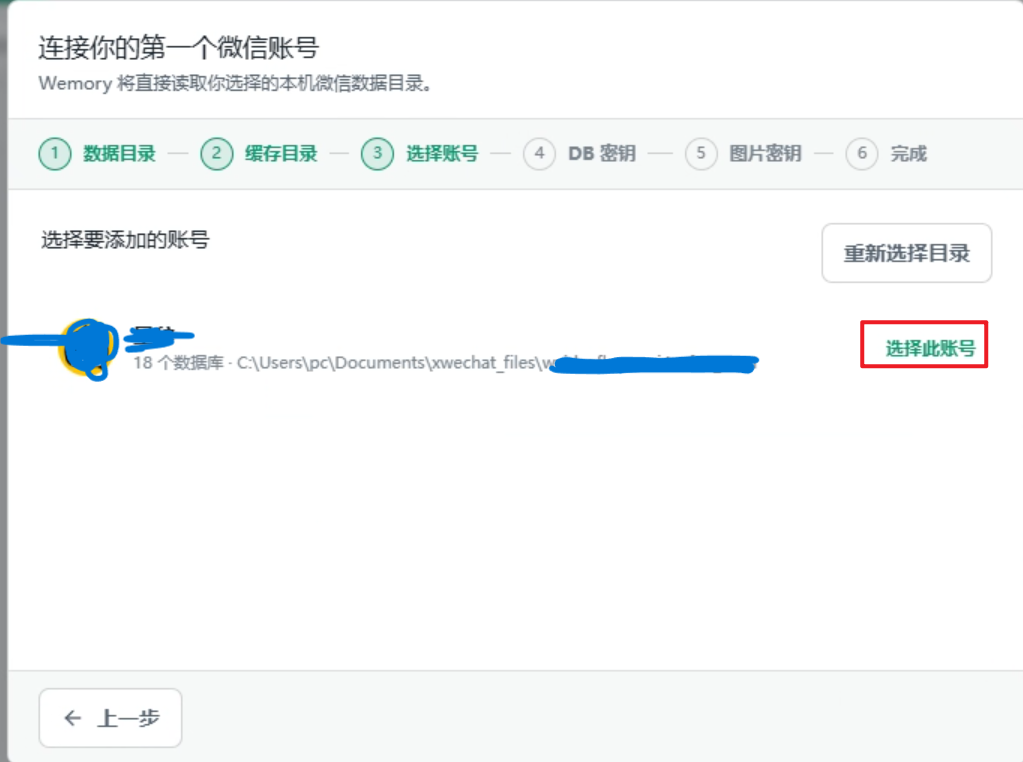
启动后选择微信数据目录,建立连接。
注意首次连接的耗时:需要全量识别本地数据并建立索引,数据量大时会明显变慢。这是索引构建的正常开销,不是死锁;索引落盘后,后续进入显著加快。
这一步也解释了它的能力边界——它读的是 磁盘上已经存在的文件,不触发任何网络拉取。
4.2 Step 2 浏览与筛选
连接后提供三个视图:聊天、朋友圈、通讯录。附件(图片、视频、语音)可在这一层直接浏览。
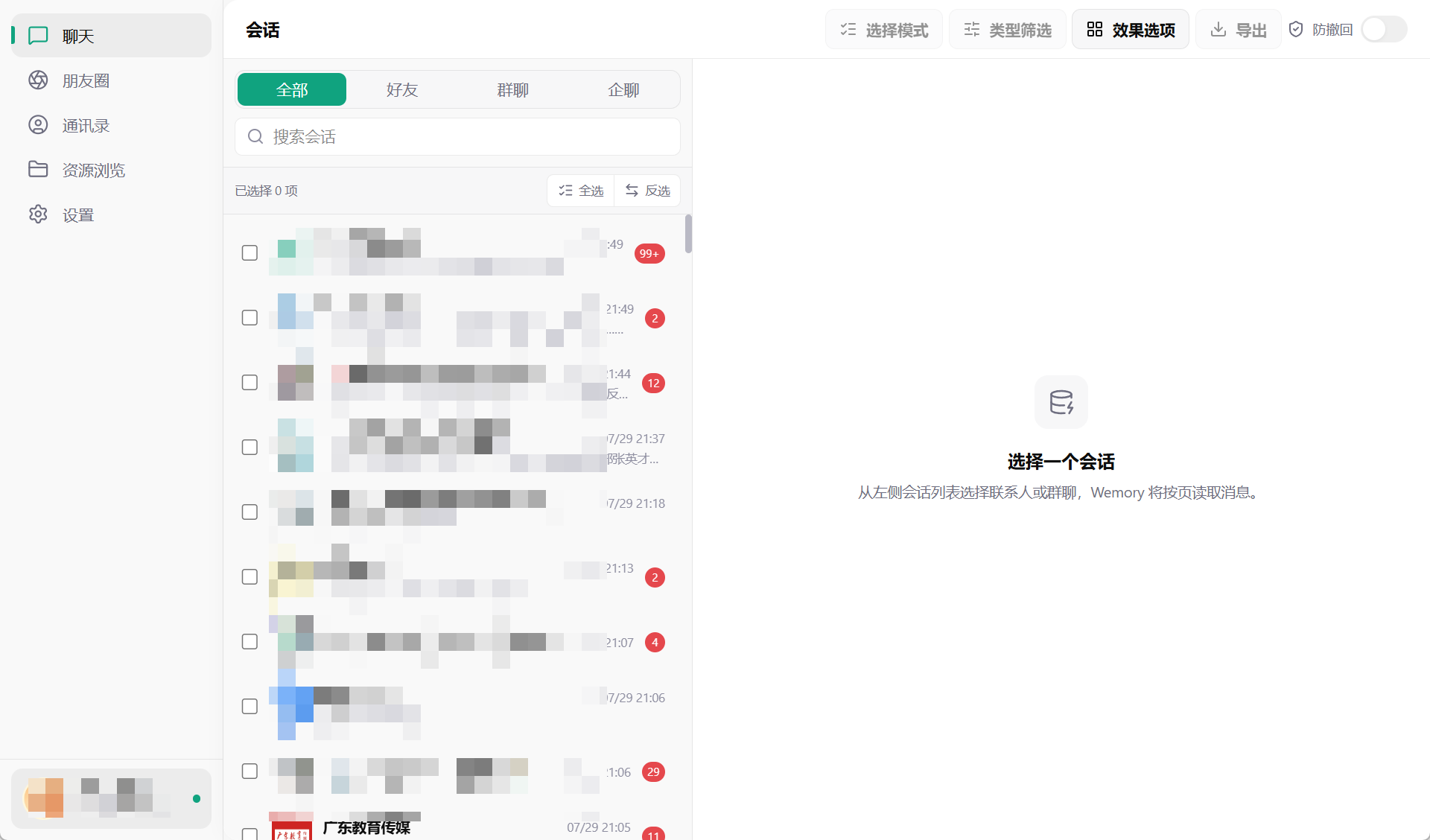
工程上这一步相当于在索引之上做了一层查询界面,价值是 先筛后导——避免为了取三个会话而导出全量,既省时间也少生成无用文件。
4.3 Step 3 选择并导出
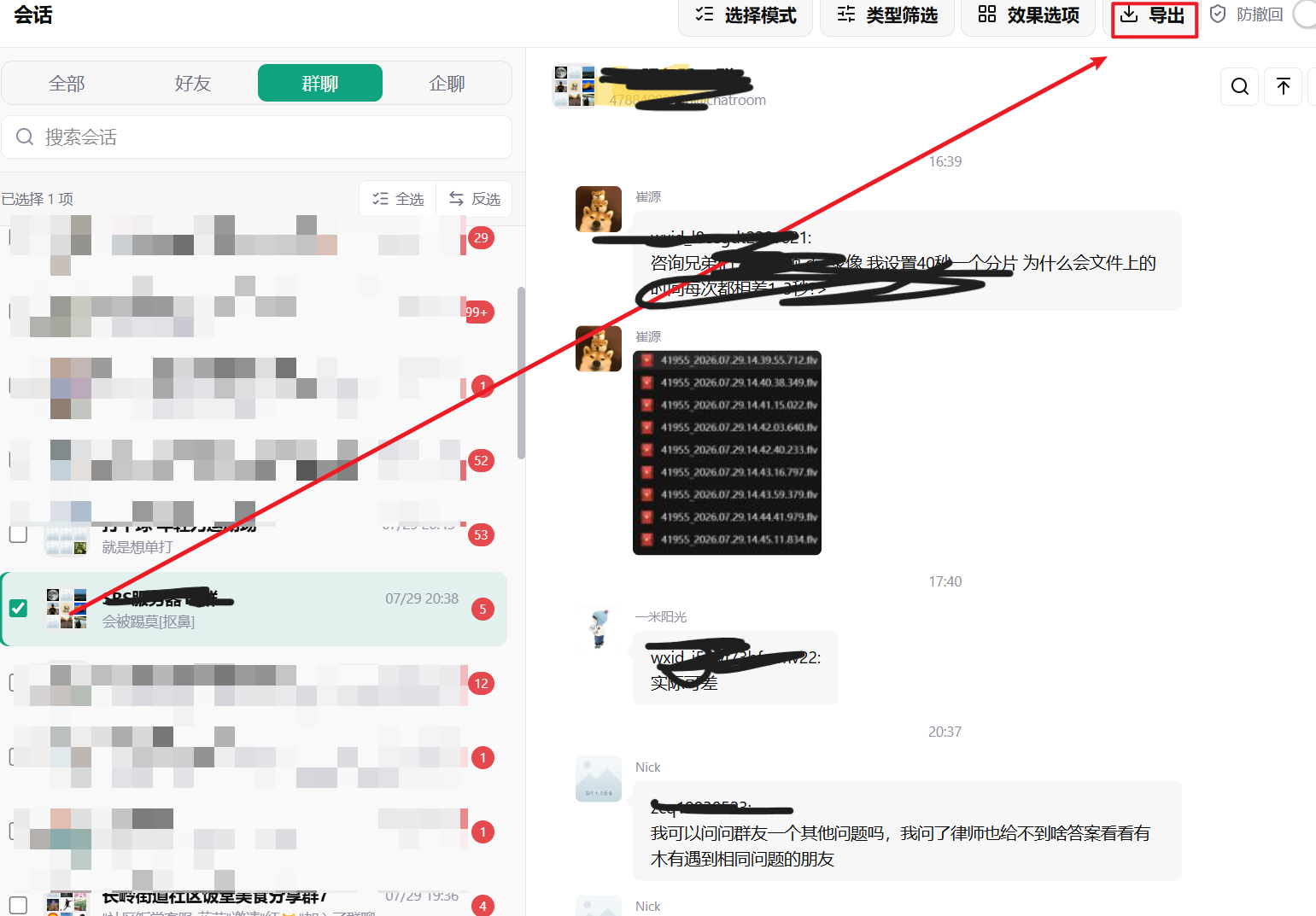
选中范围后按类型选格式:
数据类型 | 输出格式 |
|---|---|
聊天记录 | HTML / PDF / Excel |
朋友圈 | HTML / PDF |
通讯录(好友 / 群成员) | XLSX |
格式选型建议:
- HTML —— 图文混排保真度最高,保留时间顺序与发送方信息,浏览器直接打开即可检索(Ctrl+F 命中率高)。适合长期归档
- PDF —— 版式固定、可分页打印、内容不易被随意改动,适合提交与存档
- Excel —— 结构化数据,适合二次处理:按时间段筛选、按联系人分组、做统计。通讯录只支持这一种格式,也是因为它的数据结构本身就是二维表
通讯录单独提一句:好友列表和群成员列表可以分别导出。实际价值不在备份,而在 批量整理——清理、分组、打标签这类操作,在表格里做比在客户端里逐条点要快一个量级。

5. 4. 技术边界(务必看清)
这类方案有若干硬性边界,写清楚比藏着有用:
- **只能读取本机现存数据。**未同步到电脑的会话、已在本地删除的记录,均读不到。工具的第一动作是「读取本机已有的本地数据」,不是向服务端查询
- **不提供已删除记录的恢复能力。**这与加密存储和本地权威性直接相关,任何声称能恢复已删消息的实现都值得警惕
- **不与微信服务器交互,不上传聊天数据。**联网仅用于更新、激活、下载组件。该性质可验证:断网执行一次导出,能正常产出即为本地处理
- **导出是单向的。**HTML / PDF / XLSX 无法还原回客户端,需要还原请走官方备份
- 仅限导出本人账号数据
- **部分字段受对方隐私设置限制。**例如通讯录中的手机号,若对方关闭了「通过手机号找到我」,则导出结果中不含该字段。这是微信侧的隐私策略,工具层面无解
如果这些边界里的某一条恰好是你要的能力(比如恢复已删记录),那说明需求与方案不匹配,应该换方向而不是换工具。
6. 5. 常见问题
Q:官方备份包能不能转成 HTML?
没有官方途径,也不建议依赖第三方「解包」方案。备份包的格式设计目标就是封闭,逆向处理既有兼容性风险,后续版本一变就失效。需要可读文档,从导出环节就该选开放格式。
Q:导出的 HTML 有外部依赖吗?
单文件可打开,但如果附件(图片、语音)是外链引用的,需要连同资源目录一起迁移,否则换机器后附件缺失。归档时建议整个目录一起拷贝或打包。
Q:为什么不直接操作 SQLite?
因为数据库是加密的,通用 SQLite 客户端读不到内容。要处理必须经过能识别该格式的客户端或工具。
Q:导出过程会不会修改原数据?
只读流程,导出完成后微信数据与导出前一致。
Q:需要 root / 越狱吗?
不需要,读取对象是电脑端的本地文件,不涉及手机系统权限。
Q:Mac 能用吗?
目前该工具仅支持 Windows 10 / 11 x64。
Q:数据量大会不会失败?
建议先导一个小会话验证流程,再导全量。首次索引构建是主要耗时点。
Q:通讯录导出后字段不全怎么办?
先确认对方隐私设置(如手机号可见性),再确认导出时选择的字段范围。缺手机号属于前者,工具侧无法补全。
7. 6. 小结
一句话概括选型逻辑:
✅
要还原,用官方备份;要可读归档,用开放格式导出;只想取附件,直接拷资源目录。
三者互不替代。搞清楚自己落在哪一类,比比较工具的功能列表有用得多。
本文示例使用的工具:Wemory 微忆 —— 官网 wemory.bytefuse.cn,帮助文档 wemory.chituhub.com/help(Windows 版可下载试用)。
📝
文中功能与格式支持依据产品官网公开说明核对,实际行为以具体版本为准;微信本地数据结构部分为通用公开信息,不同版本可能存在差异。