
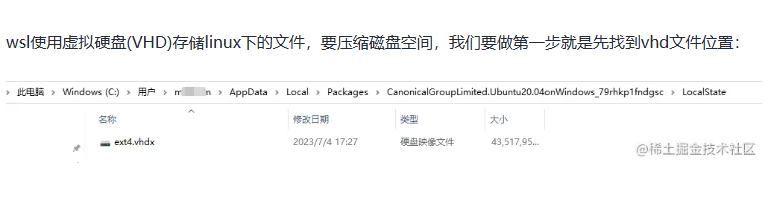
wsl的磁盘位置
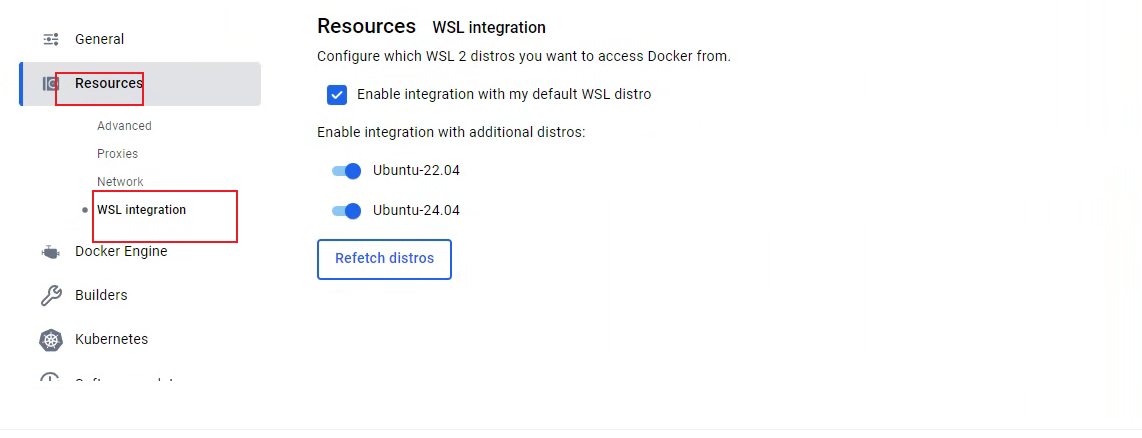
1. Wsl docker集成
2. 如何安装Linux
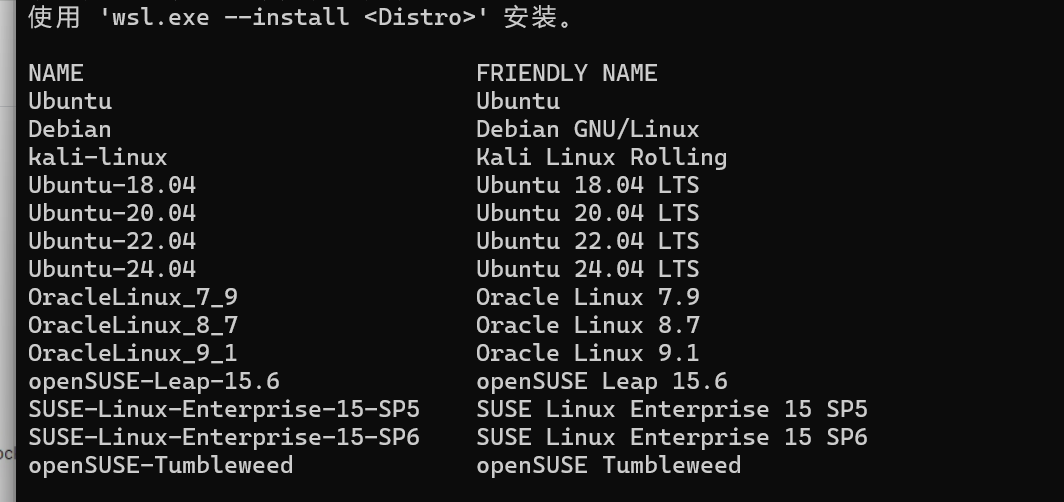
2.1 列出商店的linux版本
wsl --list --online
2.2 列出当前已经安装的
Wsl --list
2.3 安装
wsl --install -d <Distribution Name>
2.4 进入对应的linux版本
wsl -d ubuntu 20.04
2.5 删除
>wsl --unregister Ubuntu-20.04
2.6 设置默认
bash
wsl -s <子系统名称>3. wsl 获取主机 ip
text
ip route | grep default | awk '{print $3}'4. 打开文件浏览器
bash
explorer.exe .5. 如何从文件导入新
py
wsl --import-in-place MyDistro D:\WSL\MyDistro\ext4.vhdx6. wsl网络
镜像模式通过直接将 Windows 宿主机的网络接口状态同步到 Linux 内核中,消除了虚拟子网带来的复杂性:
6.1 配置.wslconfig 文件
镜像模式属于全局配置,需在 Windows 用户目录下创建或修改 .wslconfig 文件。
步骤 1:打开文件资源管理器,导航到以下路径:
text
C:\Users\<您的用户名>\步骤 2:如果文件不存在,创建名为 .wslconfig 的新文件(注意前面的点号)。
步骤 3:使用记事本打开文件,添加以下配置:
yaml
[wsl2]
# 启用镜像网络模式 - 这是最重要的配置
networkingMode=mirrored
# 启用 DNS 隧道,防止 VPN 环境下域名解析失效
dnsTunneling=true
# 强制 WSL 使用 Windows 的 HTTP 代理设置
autoProxy=true
# 启用集成防火墙支持
firewall=true

[experimental]
# 自动回收闲置内存,优化性能
autoMemoryReclaim=gradual
# 支持主机回环地址访问
hostAddressLoopback=true步骤 4:保存文件。
步骤 5:在 Windows 终端中执行以下命令以应用配置:
wsl --shutdown
步骤 6:等待约 8 秒钟以确保虚拟机彻底关闭,然后重新启动 Ubuntu。
验证配置:
进入 WSL 后,执行以下命令验证网络模式:
7. 查看网络接口
ip addr show
8. 查看路由表
ip route show
9. 测试与局域网的连通性
ping 192.168.1.1
如果配置成功,你应该能够看到 WSL 使用与 Windows 相同的局域网 IP 地址段
10. 一些问题
10.1 迁移
将C:\Users\pc\AppData\Local\wsl{d7b62c76-ccdf-4b8a-b455-14b81ef4d62c}\ext4.vhdx
移到g:\ubuntu\ext4.vhdx
- 先查看发行版名称和版本:
text
wsl -l -v- 关闭WSL:
text
wsl --shutdown- 注销原发行版(这会删除原注册,但新VHDX已安全):
text
wsl --unregister MyDistro- 在新位置就地导入:
text
wsl --import-in-place MyDistro D:\WSL\MyDistro\ext4.vhdx- 启动验证:
text
wsl -d MyDistro