
很多人换手机、整理工作往来、保存家人对话时,都会卡在同一个问题: 微信聊天记录怎么导出?官方备份只能在微信里恢复,截图和复制又太慢。本文对照五种常见做法,并说明什么情况下更适合用本地工具 Wemory 微忆。
github:https://github.com/yipeng641/WechatExporter
1. 先看结论
如果你只是换手机,用微信自带的「聊天记录迁移与备份」就够了。如果你要把记录变成能打开、能打印、能长期保存的文件,专业本地工具会省很多时间。
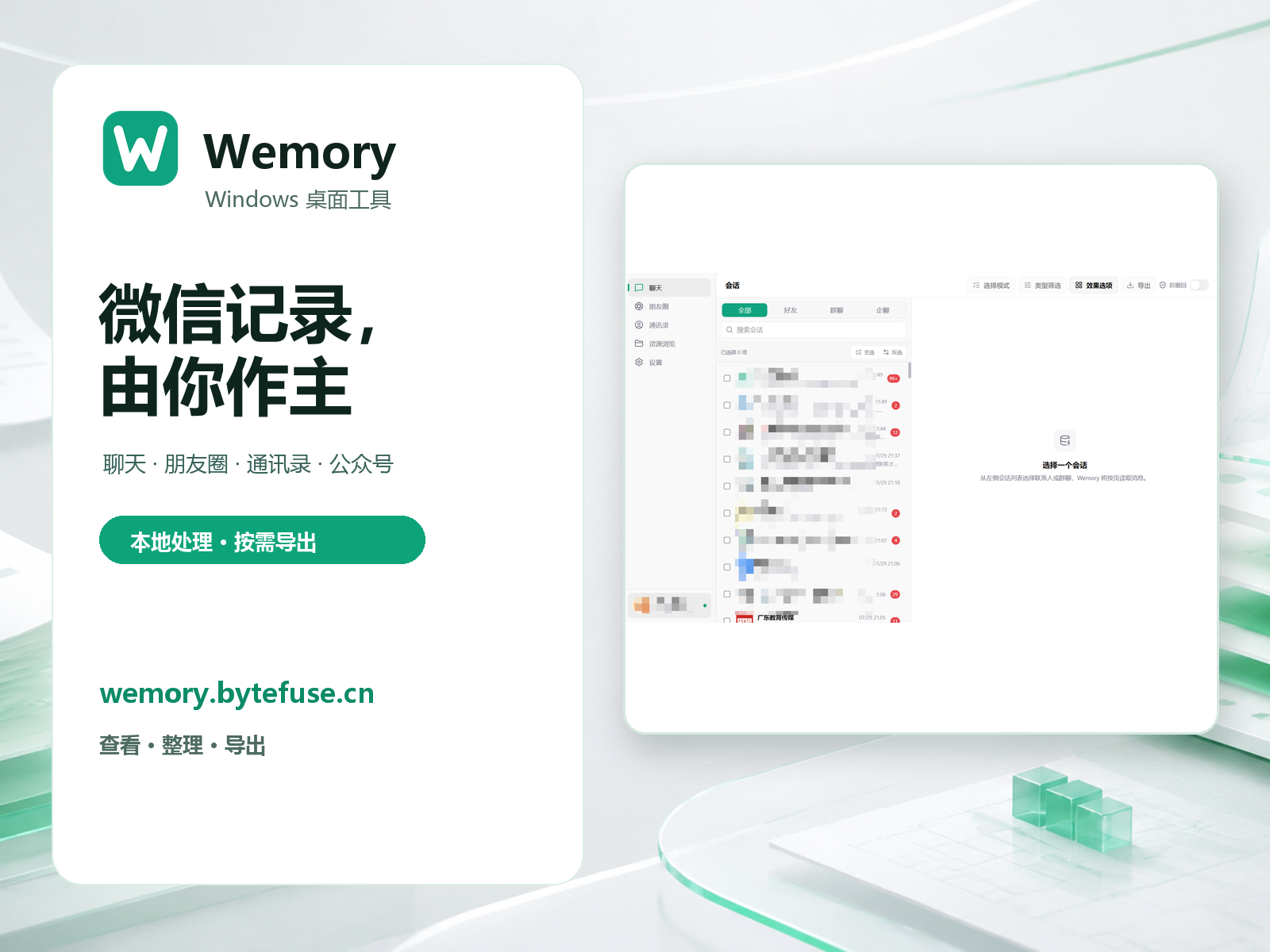
Wemory 微忆是 Windows 上的本地微信数据工具:读取电脑里已经存在的微信数据,浏览后再导出。聊天和朋友圈可导出 HTML / PDF,通讯录可导出 XLSX。微信内容在本机处理,不上传。
方法 | 推荐度 | 能否直接阅读 | 多媒体 | 批量导出 | 更适合谁 |
|---|---|---|---|---|---|
Wemory 微忆 | ★★★★★ | 能,导出即看 | 支持 | 支持 | 要完整备份、整理或长期保存 |
微信官方备份 | ★★★★☆ | 不能直接打开 | 随微信恢复 | 整体迁移 | 换机,不需要导出成文档 |
截图拼接 | ★★★☆☆ | 能看图 | 弱 | 不适合 | 只要一两屏关键对话 |
复制粘贴 | ★★☆☆☆ | 只能看文字 | 不能 | 不适合 | 只要几句纯文本 |
邮件转发 | ★★★☆☆ | 能看文字 | 弱 | 每次最多 100 条 | 临时发给自己或他人 |
2. 方法一:用 Wemory 微忆在电脑上导出(推荐度:★★★★★)
这是目前最完整的本地方案,适合需要批量导出、并且希望保留文字、图片、语音、视频的用户。它不只导出聊天,还能处理朋友圈、通讯录和公众号。
Wemory 读取的是电脑本地已经存在的微信数据。换机前,建议先用微信的「聊天记录迁移与备份」,把手机记录同步到电脑微信,再打开 Wemory。
2.1 操作流程
- 在电脑上登录微信 PC 版。如需导出手机里的历史记录,先用「我 → 设置 → 聊天 → 聊天记录迁移与备份」同步到电脑。
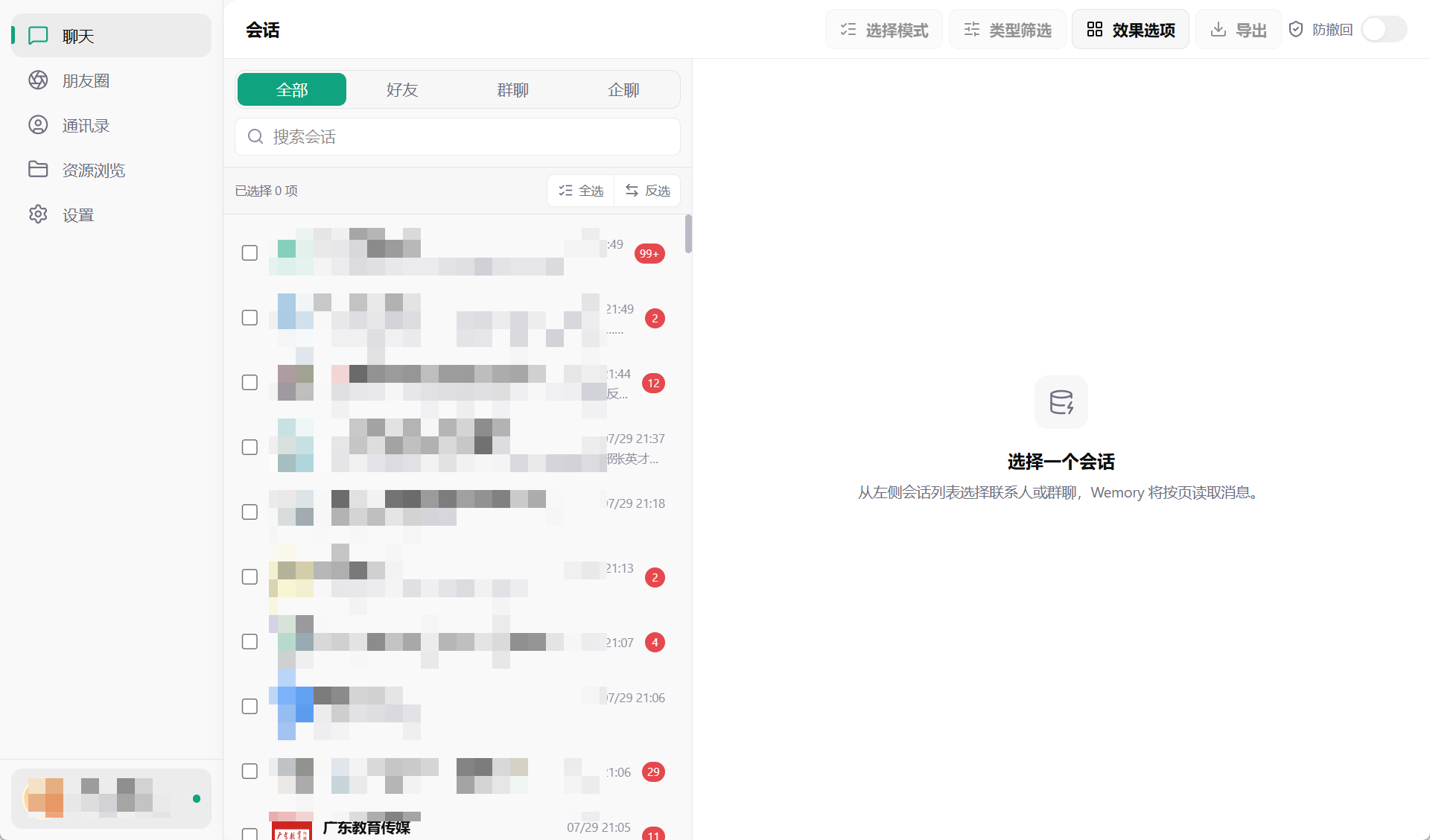
- 启动 Wemory,选择微信数据目录,完成密钥获取,连接账号。
- 在聊天、朋友圈、通讯录、公众号四个视图里浏览和筛选。
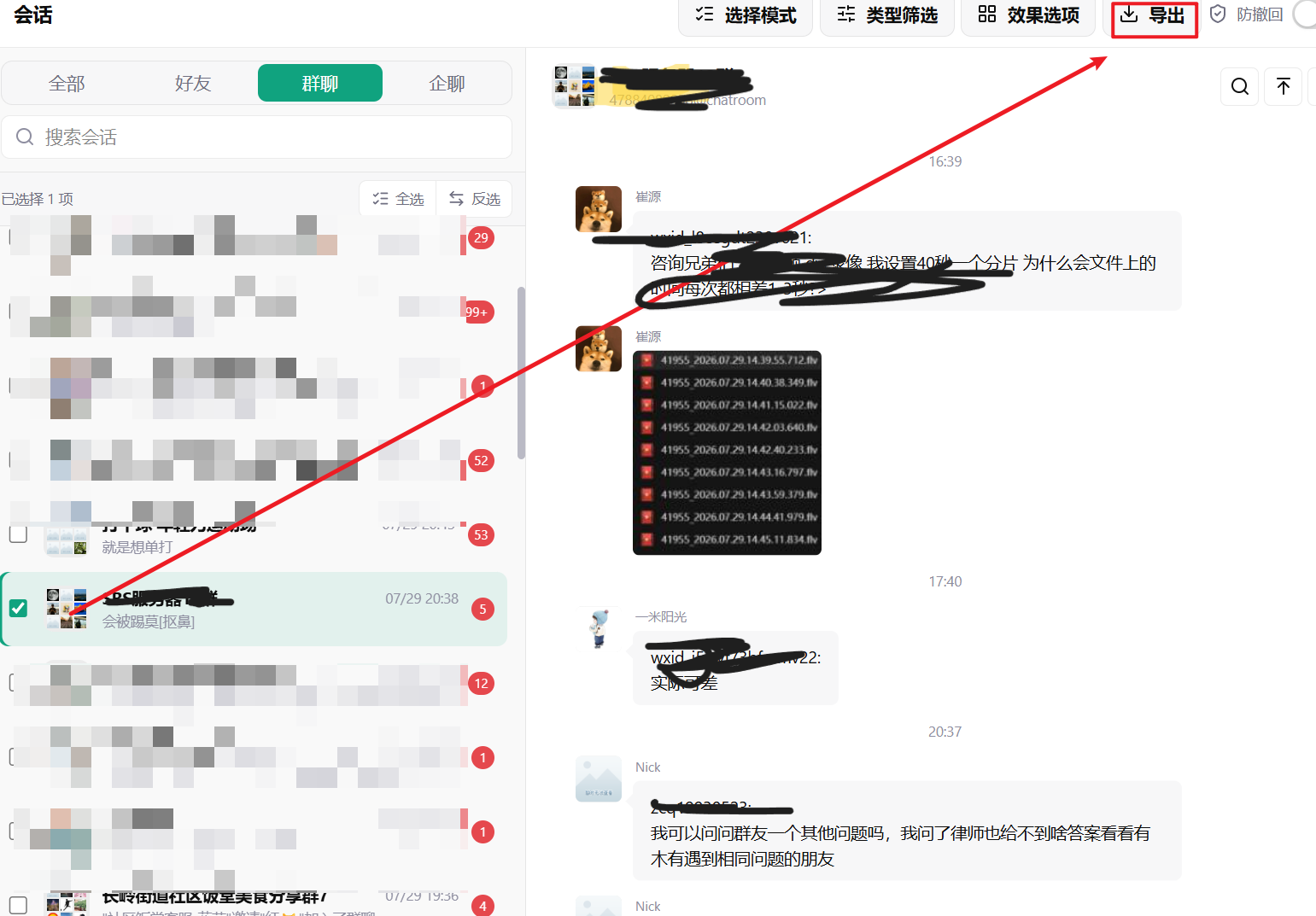
- 选择范围后导出。聊天和朋友圈支持 HTML / PDF,通讯录支持 XLSX。
首次连接需要一些时间,因为要获取密钥并建立本地索引。之后再进入会更快。
2.2 优点
- 一次性能处理大量会话,不用逐条复制。
- 可保留文字、图片、语音、视频等本地仍存在的内容。
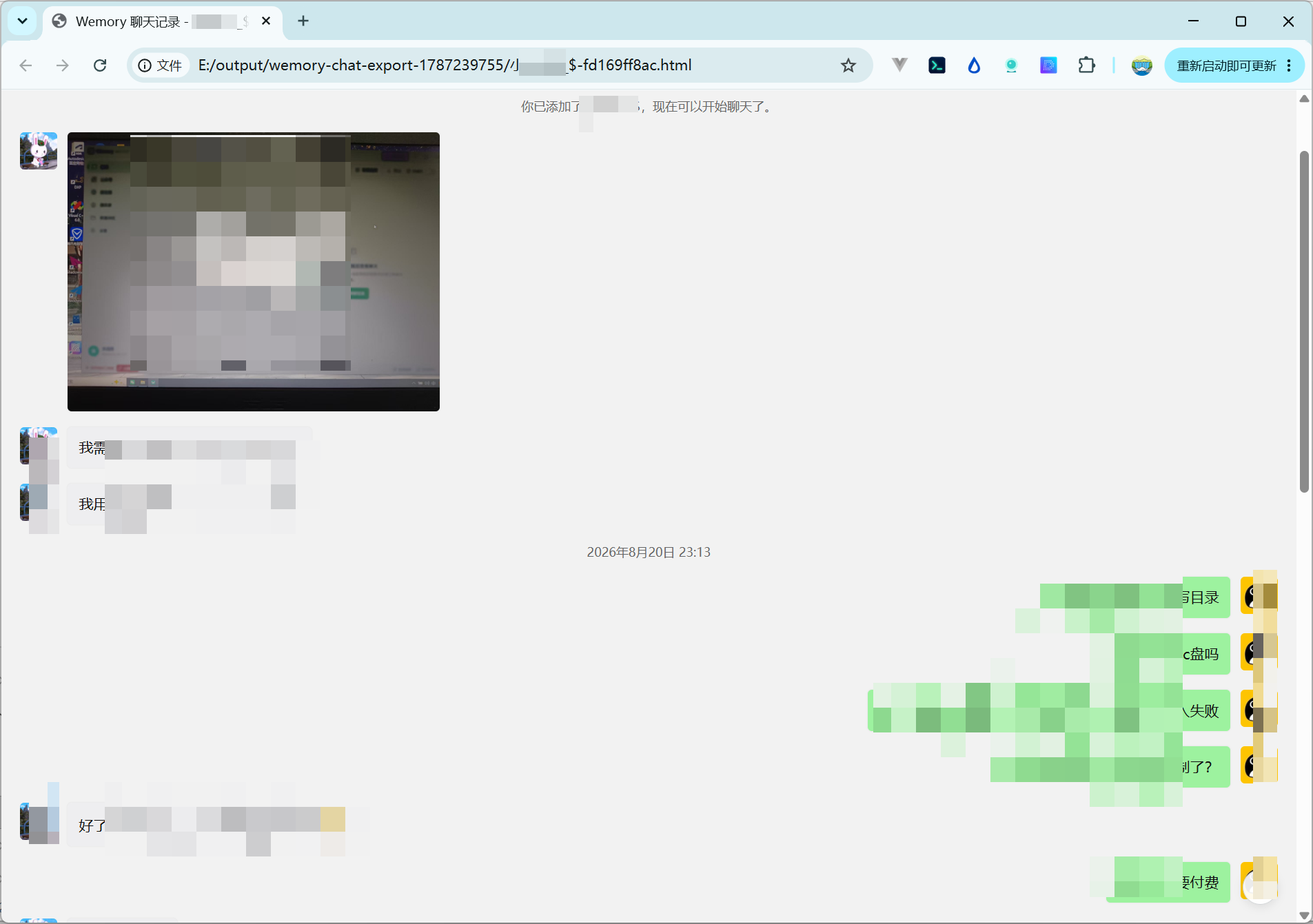
- 导出格式直接能打开:HTML、PDF、XLSX。
- 不依赖手机品牌,只要电脑微信里有数据即可。
- 微信数据留在本机,不上传聊天内容。
2.3 缺点
- 需要安装桌面软件,目前支持 Windows 10 / 11 x64。
- 只能查看电脑本地仍然存在的聊天记录和图片,微信里已经没有的内容无法凭空恢复。
- 完整能力需要按产品页面完成下载和激活。
2.4 适用场景
需要完整备份大量聊天记录,用于工作存档、个人珍藏、长期离线查阅,或者还要把朋友圈、好友列表、群成员、公众号一起整理出来。
3. 方法二:微信官方备份与迁移(推荐度:★★★★☆)
这是微信自带的免费方案,适合换机或做整体备份,不适合把记录导出成普通文档。
3.1 操作流程
- 手机微信进入「我 → 设置 → 聊天 → 聊天记录迁移与备份」。
- 选择「迁移到电脑微信」或「备份到电脑」。
- 按提示在电脑上确认,保持手机和电脑在同一网络,等待完成。
3.2 优点
- 官方功能,不用装第三方软件。
- 流程直观,适合换机。
- 支持全部聊天记录的整体备份和迁移。
3.3 缺点
- 备份文件是微信自己的格式,不能当普通文档打开。
- 不能直接导出成 HTML、PDF、Word、Excel。
- 离开微信环境后,很难检索、打印或长期独立保存。
3.4 适用场景
更换新手机,或只是把手机数据备份到电脑,并且不需要直接阅读备份文件。
4. 方法三:截图拼接(推荐度:★★★☆☆)
最直接,但效率最低。只适合保存极少量重要页面。
4.1 操作流程
- 打开需要保存的微信聊天界面。
- 逐屏截图。
- 用长图工具把多张截图拼成一张图。
4.2 优点
- 不用额外软件,手机就能做。
- 能保留当时的界面原貌。
4.3 缺点
- 量大时非常耗时。
- 图里的文字不好二次编辑。
- 语音、文件等多媒体基本带不走,打印效果也一般。
4.4 适用场景
只需要快速保存一两屏关键对话,例如订单信息或某段口头约定。
5. 方法四:复制粘贴手动整理(推荐度:★★☆☆☆)
最原始的方法,只适合几句纯文本。
5.1 操作流程
- 长按文字消息,选择「更多」。
- 逐条勾选要复制的内容。
- 复制后粘贴到记事本或 Word 里手工整理。
5.2 优点
- 谁都会,不需要学新工具。
- 可以精确挑出某几句话。
5.3 缺点
- 量大时几乎做不完,也容易漏。
- 每次可选数量有限。
- 图片、语音、视频无法这样导出。
5.4 适用场景
只需要导出寥寥几句文字。
6. 方法五:邮件转发(推荐度:★★★☆☆)
适合把少量记录快速发到邮箱,不适合做完整备份。
6.1 操作流程
- 长按消息,选择「更多」。
- 勾选需要的消息,一次最多 100 条。
- 点转发,选择「邮件」,发给自己或他人。
6.2 优点
- 分享快,邮箱里能留下一份文字。
- 不用安装额外软件。
6.3 缺点
- 一次最多 100 条,量大就要重复很多次。
- 格式容易乱,阅读体验一般。
- 图片常变成缩略图,语音等多媒体基本无效。
6.4 适用场景
需要把几十条重要文字临时发到邮箱,做短时存档或分享。
7. Wemory 微忆还能做什么
很多导出工具只处理聊天。Wemory 把电脑微信里真正常用的几类数据放到同一个本地工作区。
- 聊天记录备份:浏览私聊和群聊,再按需导出。
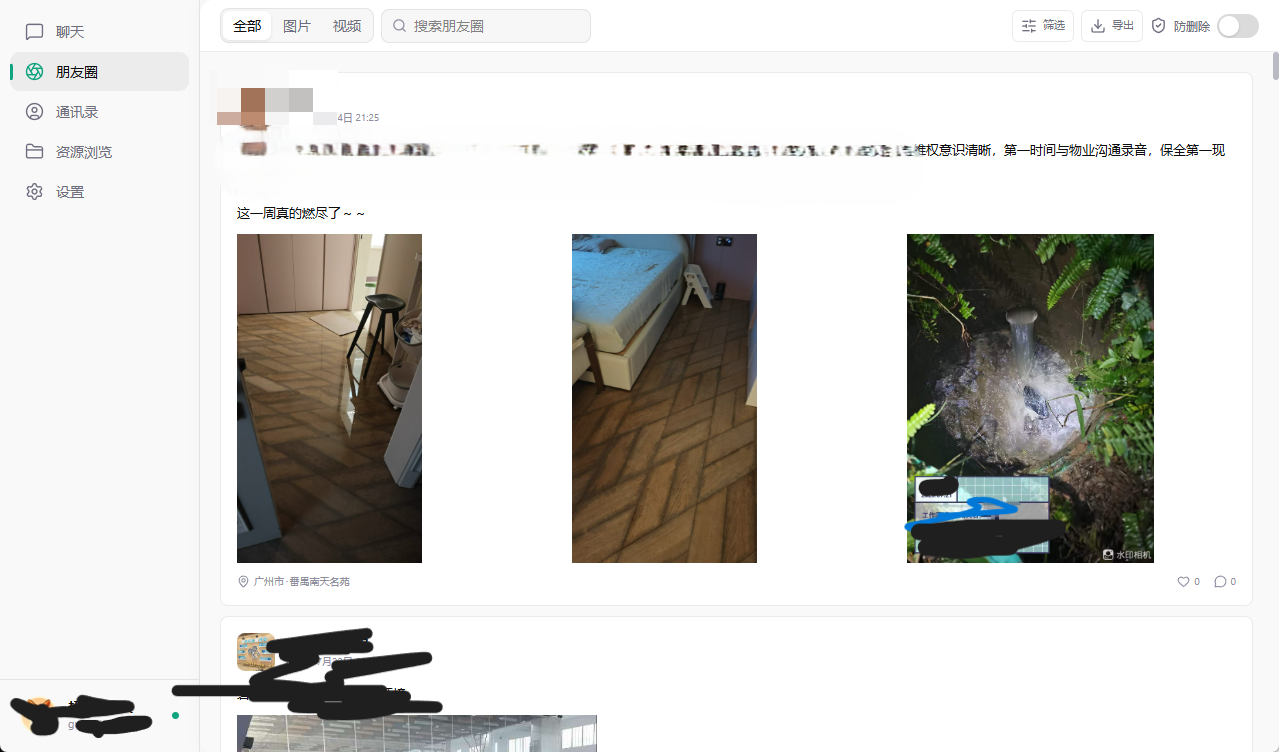
- 朋友圈备份:按时间查看朋友圈,并记录撤回。
- 通讯录导出:导出好友列表和群成员,联系人导出时带标签。

- 公众号采集:批量采集公众号文章并导出。
- 本地归档:把多个账号的联系人、会话、聊天和本地媒体保存成独立归档,再用归档查看器离线阅读。
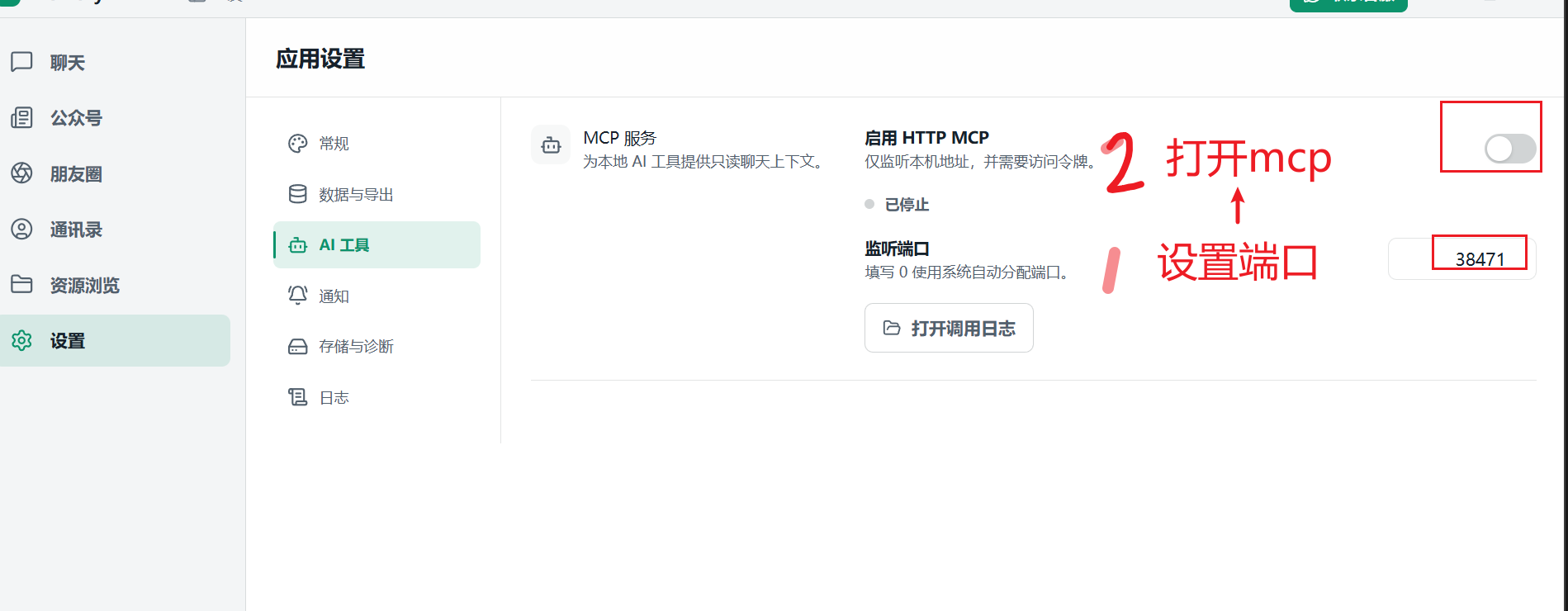
- 本地 MCP:在设置里开启后,Codex 等 AI 工具可以按需读取聊天上下文,做检索、总结和分析。服务只读、只监听本机地址,用访问令牌控制,可随时关闭。
推荐:如果你已经决定把微信记录留在自己电脑上,Wemory 的价值不只是「能导出」,而是聊天、朋友圈、通讯录、公众号可以一起整理,并且能继续给 AI 做本地分析。
8. 三步开始使用
不需要先研究底层原理。按官网流程,三步就能建立起本地工作区。
- 连接账号:选择数据目录并获取密钥。
- 浏览与筛选:查看聊天、朋友圈、通讯录和公众号。
- 选择并导出:导出 HTML、PDF 或 XLSX,保存位置由你决定。
详细步骤见官网使用帮助
9. 怎么选
- 追求完整备份、能直接打开的文件:选 Wemory 微忆。
- 只是换手机:选微信官方备份与迁移。
- 只要几张界面:截图拼接最快。
- 只要几句话:复制粘贴即可。
- 想快速发到邮箱:用邮件转发。
注意:Wemory 不是微信官方产品,也不能查看微信里已经不存在的记录或图片。它做的是把电脑本地还在的数据,变成你自己能保存、能检索、能导出的文件。
10. 常见问题
Wemory 怎么读取聊天记录?
它解密微信保存在电脑上的本地聊天数据,并展示原文。读取过程不与微信服务器交互,也不会把数据传到其他服务器。
会上传我的微信聊天记录吗?
不会。微信数据只在本机处理。联网只用于更新、激活和下载必要组件。
支持哪些数据?
支持聊天、朋友圈、通讯录、图片、视频和语音。公众号文章可批量采集后导出。
可以导出哪些格式?
聊天和朋友圈支持 HTML / PDF,通讯录支持 XLSX。